1
打开「设置」,在列表里找到「无障碍」
进入设置首页后向下滑,在「通用」的正下方就是「无障碍」, 图标是蓝底白色人形。点这一项进去,界面里的「辅助访问」就在其中。
提示:找不到「无障碍」时,说明系统版本低于 iOS 17,需要先升级系统才能使用辅助访问。
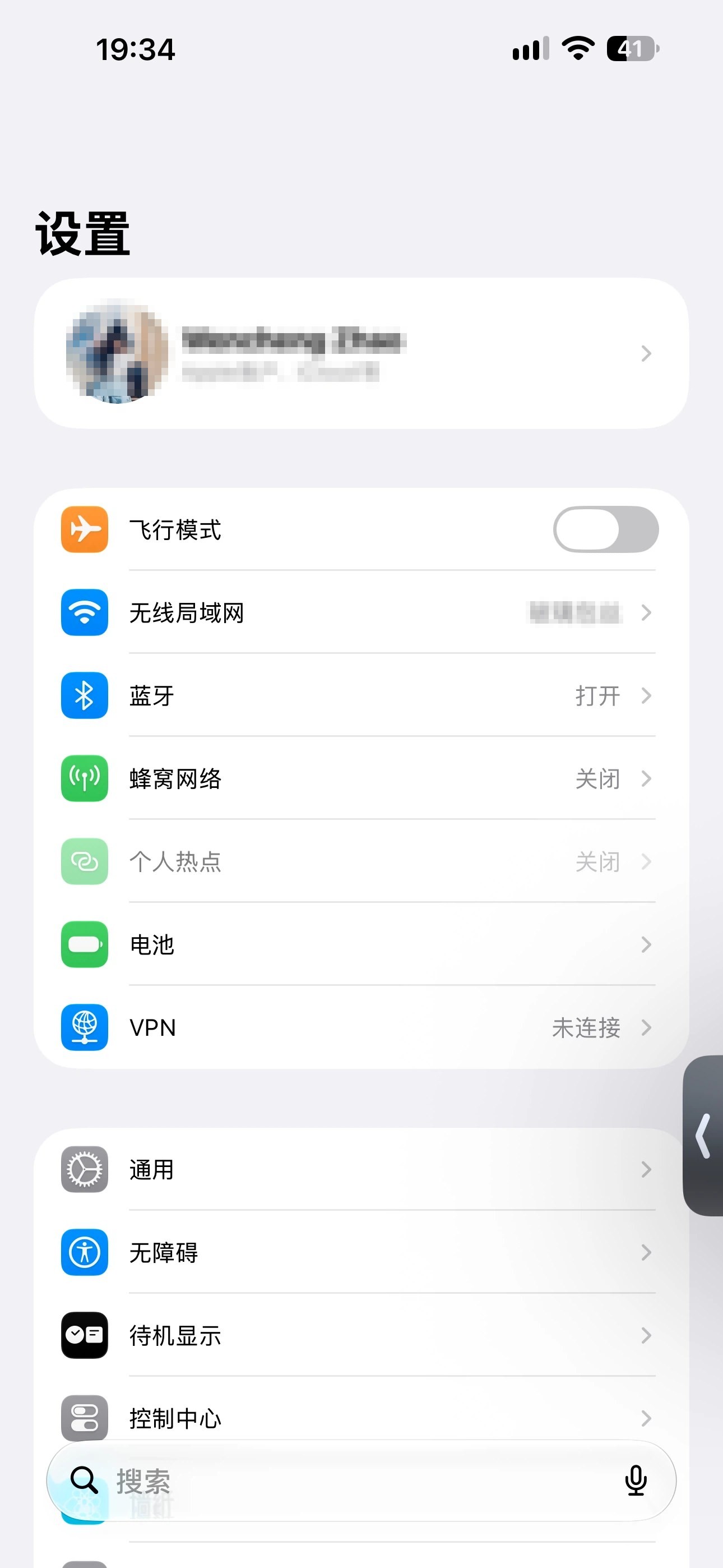
设置 → 无障碍
跟着点四步,秒变老人机
辅助访问(Assistive Access)会把 iPhone 界面简化为几个大图标, 只保留通话、相机、照片、信息等核心功能,按键和文字都更大,适合认知或操作上需要更简单界面的使用者。 下面四步,全部基于实机截图。
进入设置首页后向下滑,在「通用」的正下方就是「无障碍」, 图标是蓝底白色人形。点这一项进去,界面里的「辅助访问」就在其中。
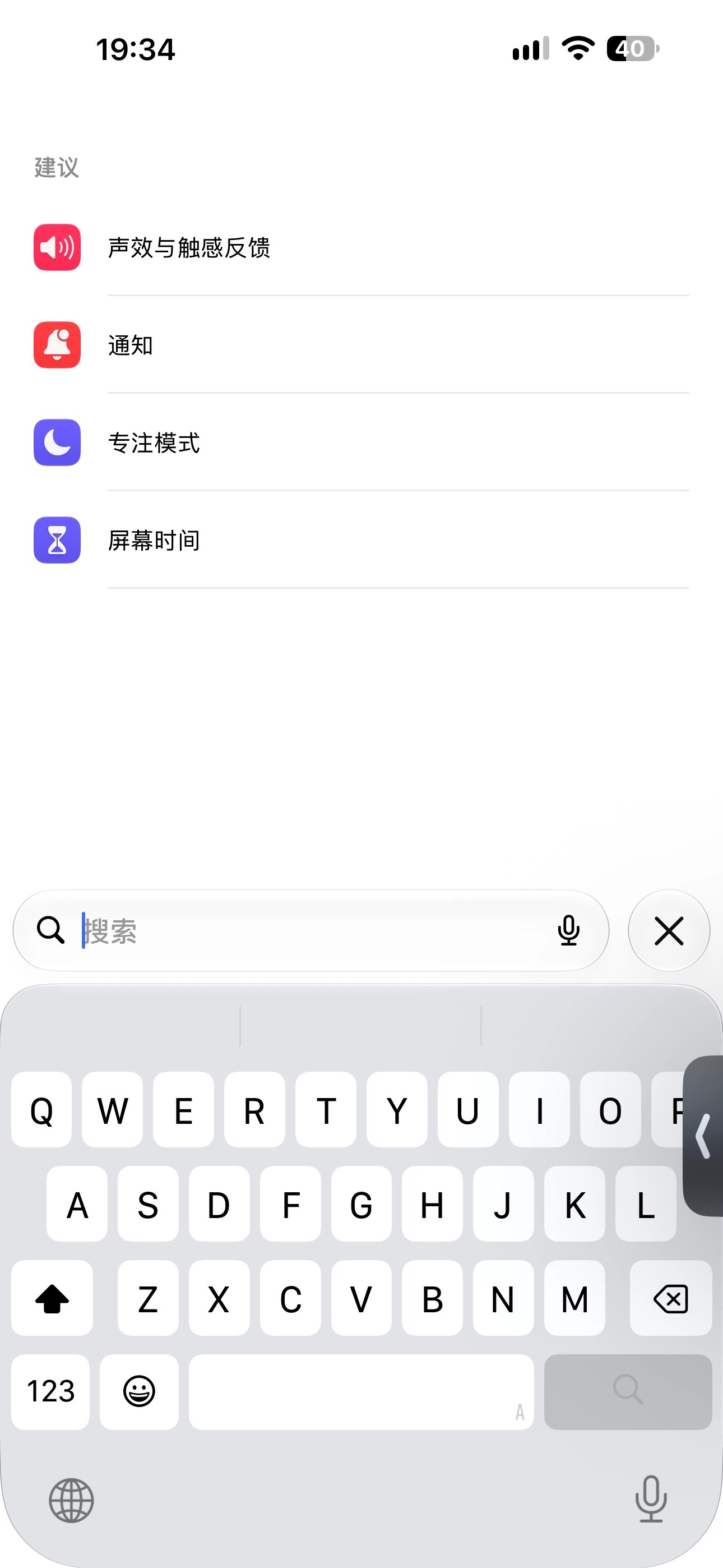
设置首页最下方有一条「搜索」框,点一下就会弹出键盘并显示建议项。 用搜索比一层层翻菜单更快,尤其是第一次找这个功能。
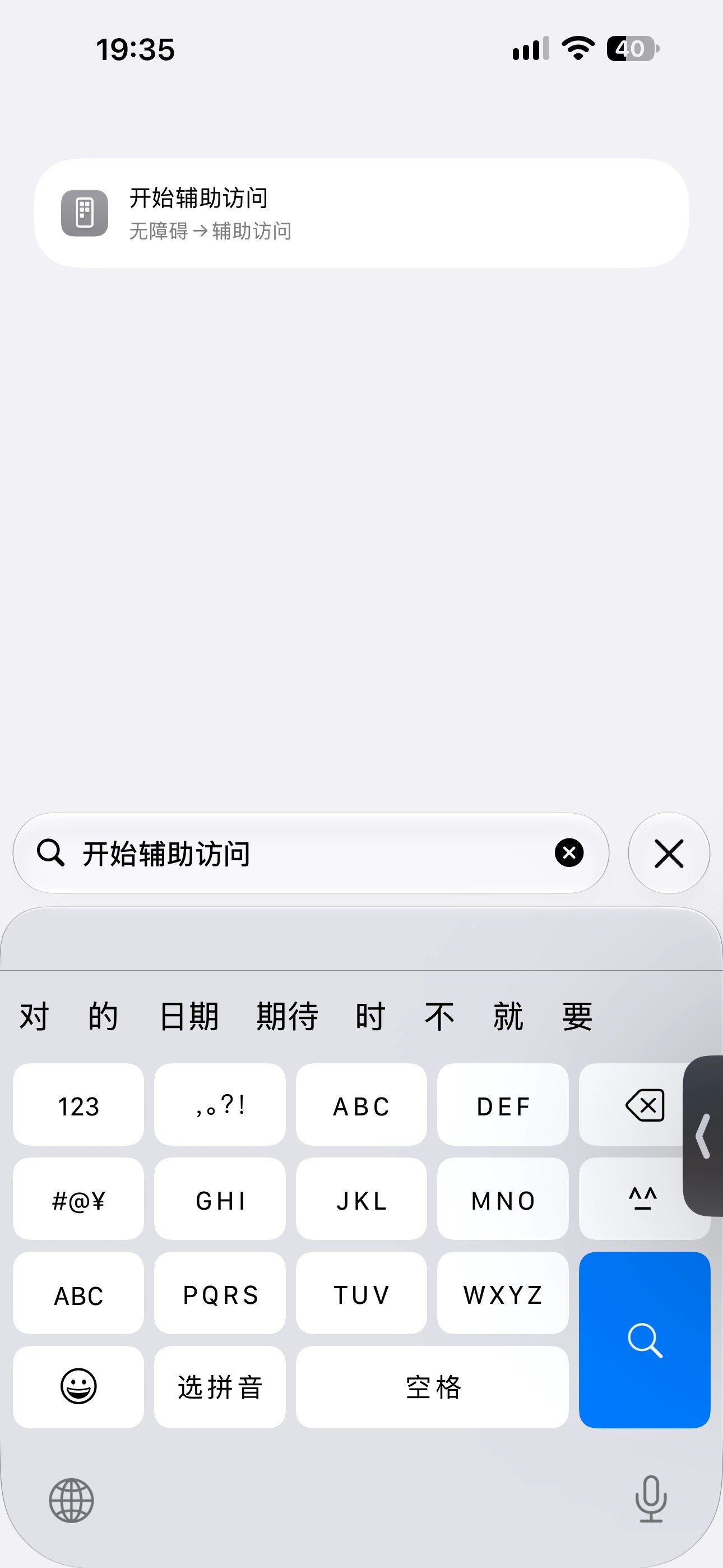
在搜索框里输入「开始辅助访问」,结果会立刻出现一条同名项, 下面一行小字标着「无障碍 → 辅助访问」,确认是这一条再点进去。
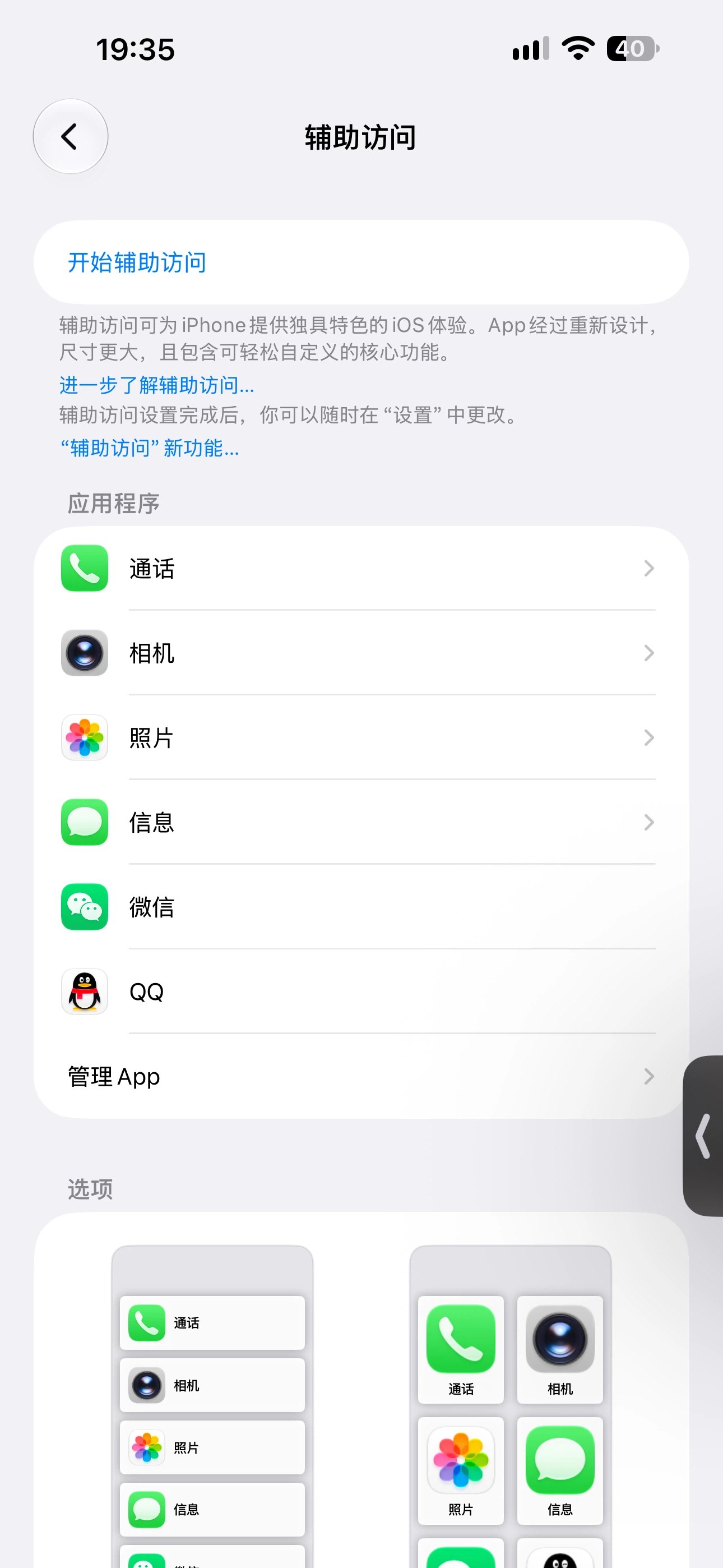
这一页分成三块:顶部蓝色的「开始辅助访问」按钮、中间的应用列表、 底部「选项」里的布局预览。先把要保留的 App 选好(通话、相机、照片、信息、微信、QQ 等), 再点「开始辅助访问」,手机会切换到简化界面。
设置 → 无障碍 → 辅助访问 → 管理 App」,勾选或取消需要的程序,再次开启才会生效。